

引用链接
准备前提
- 需要一个良好访问谷歌的网络
- 一个github账号
- 一个Cloudflare账号
- 一个telegram账号
- 一个PayPal账号 基于Cloudflare R2时需要用到
此项目可以自由选择上传到elegram Bot 和 Cloudflare R2 (10GB限制)
一、基于Telegram Bot的图床准备
准备填好的信息,此步骤非常重要,基本决定你是否部署成功
必填信息
TG_BOT_TOKEN创建的机器人ID7448611895:AAE2txWUgQ72-ZKsTFuEwXajHkEhHlJRUkE此信息必填
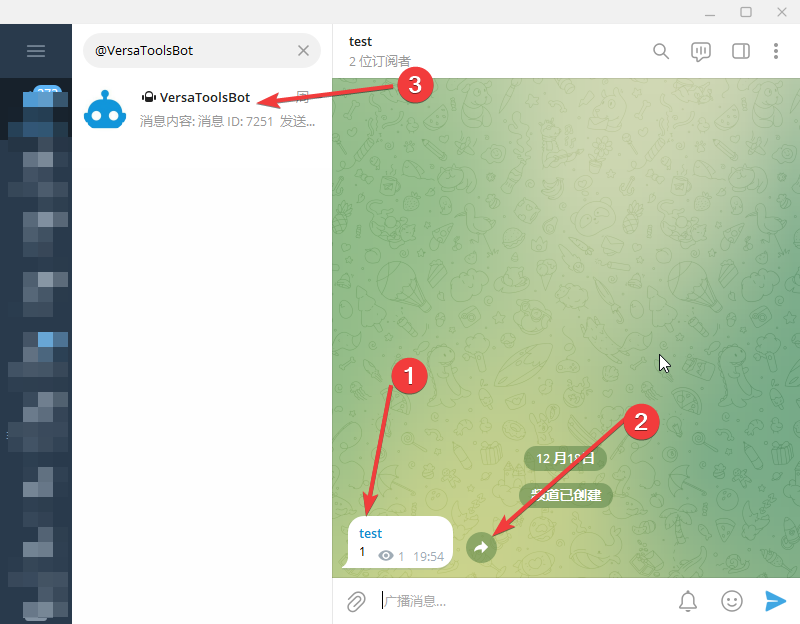
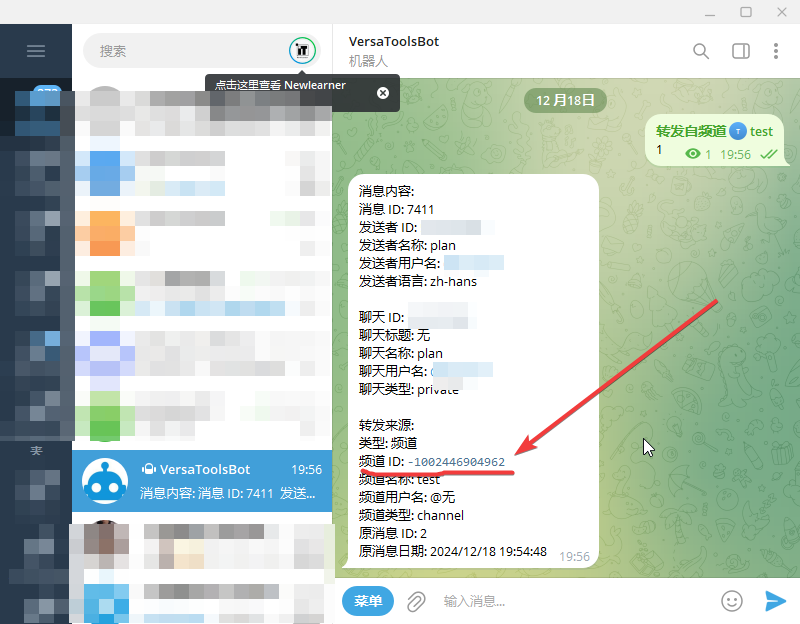
TG_CHAT_ID创建的频道 ID-1002446904962此信息必填
可选填信息
BASIC_USER后台管理账号001选填
BASIC_PASS后台管理密码001选填
AUTH_CODE网页认证码1234选填
1.使用telegram的手机端、桌面端、网页端都可以,我这里使用桌面端为例
2.下载安装telegram,搜索@zh,中文化客户端,推荐中文汉化频https://t.me/Tele_zh_TW
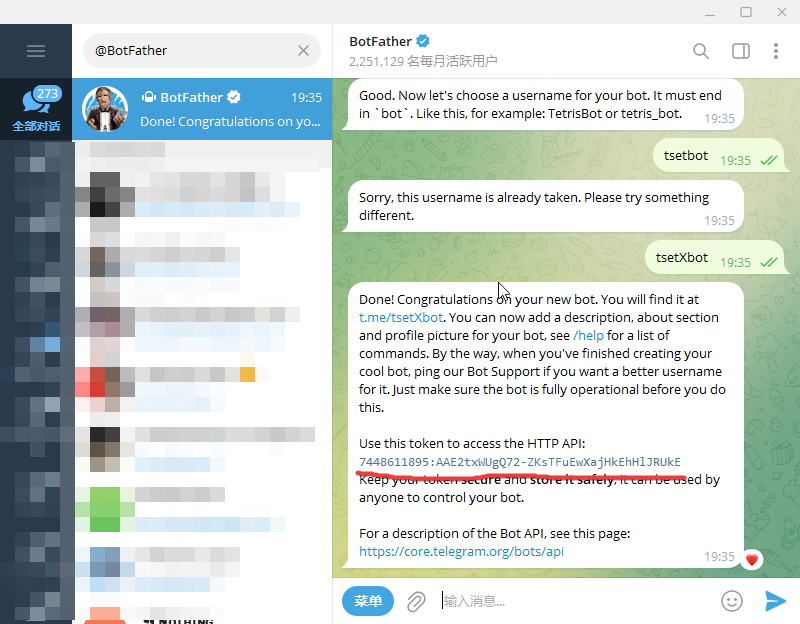
会生成一个token
7448611895:AAE2txWUgQ72-ZKsTFuEwXajHkEhHlJRUkE 这个就是TG_BOT_TOKEN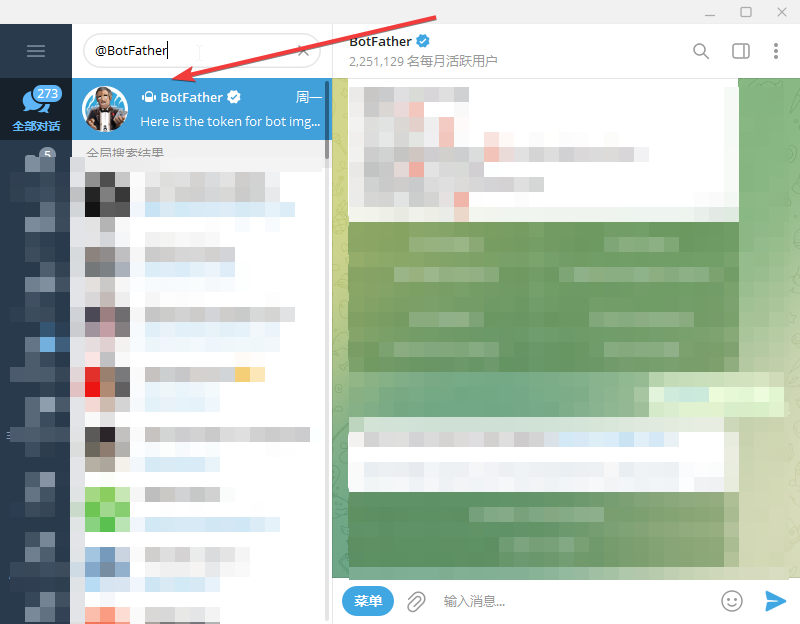
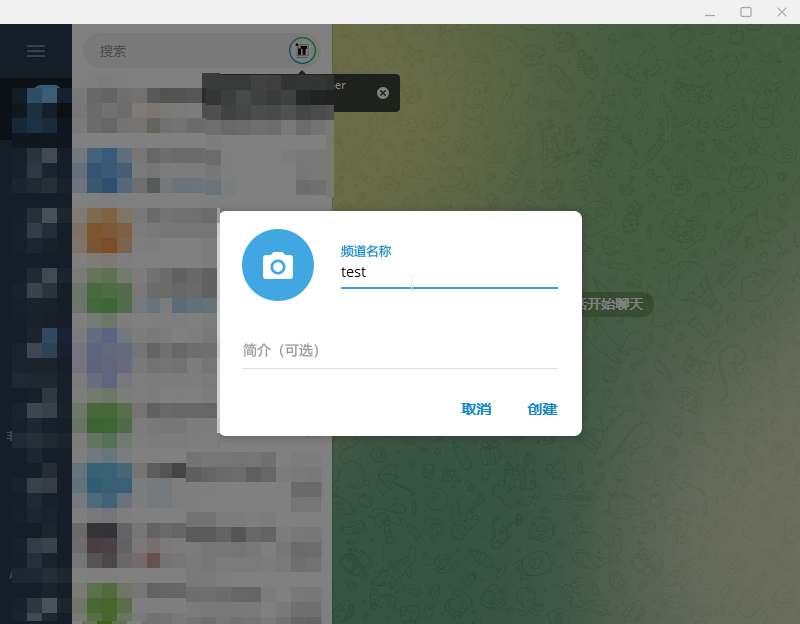
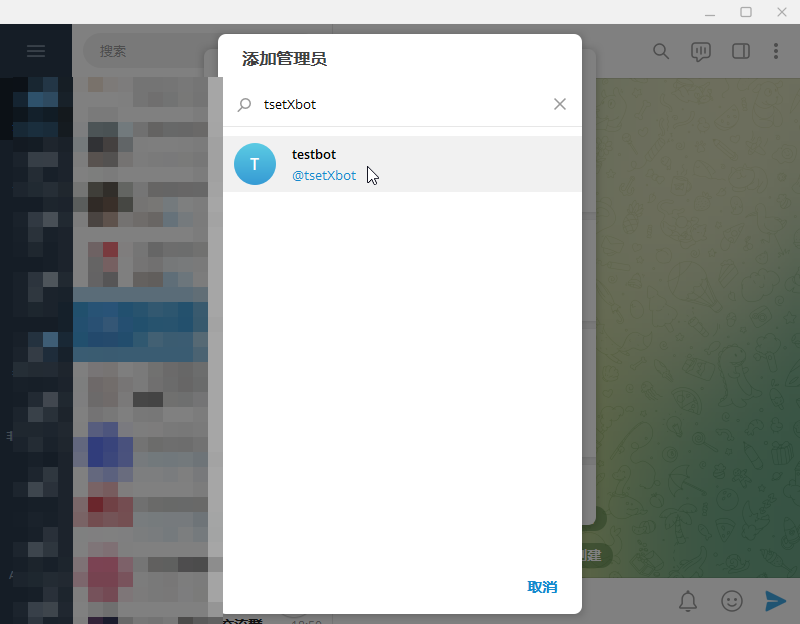
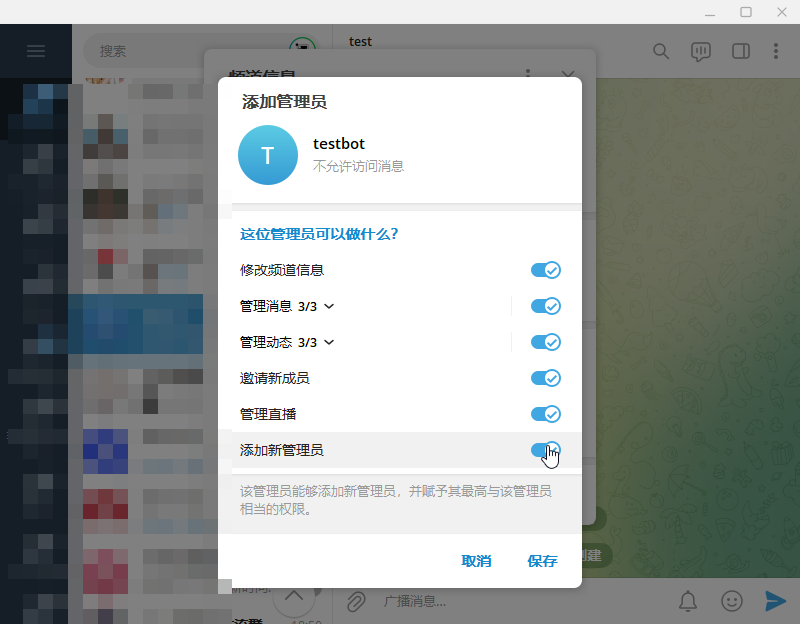
4新建一个频道,注意⚠️是频道不是群组,建立一个test频道,选择私密频道。点击箭头所指的test,点击1名管理员,点击添加管理员,添加刚刚新建的
tsetXbot机器人,注意名字是tsetXbot,这里很多人会搞错,点击添加新管理员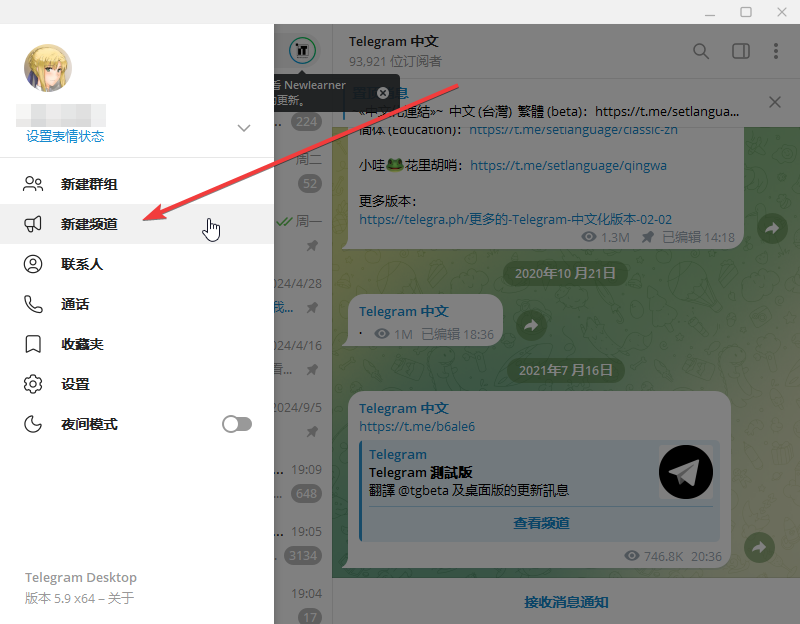
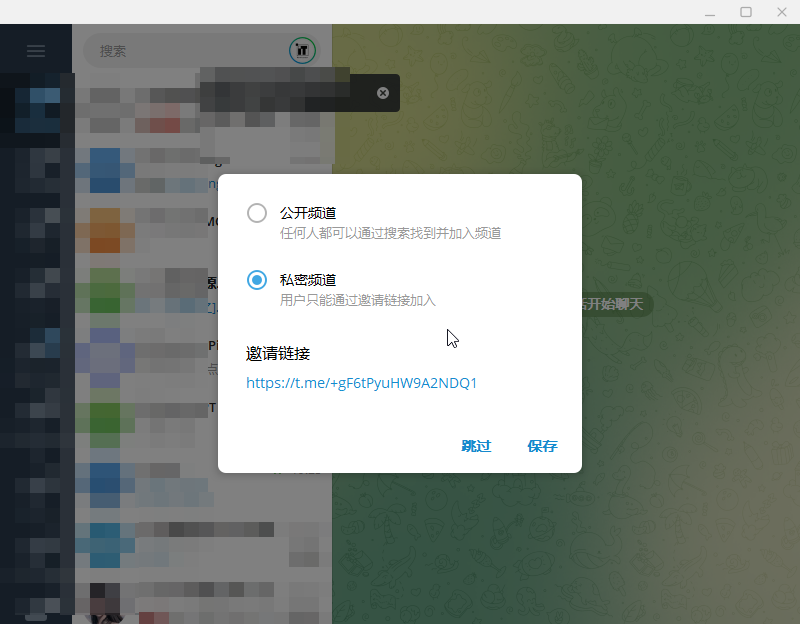
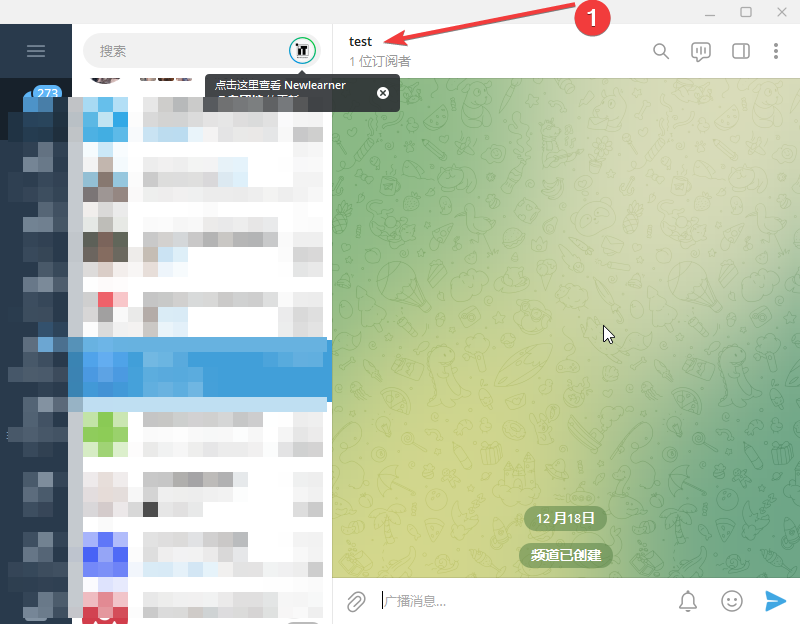
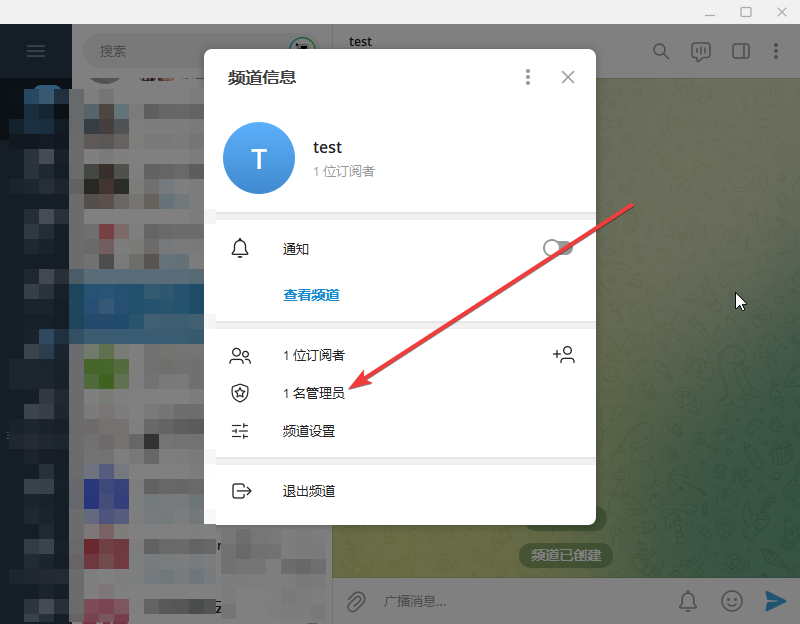
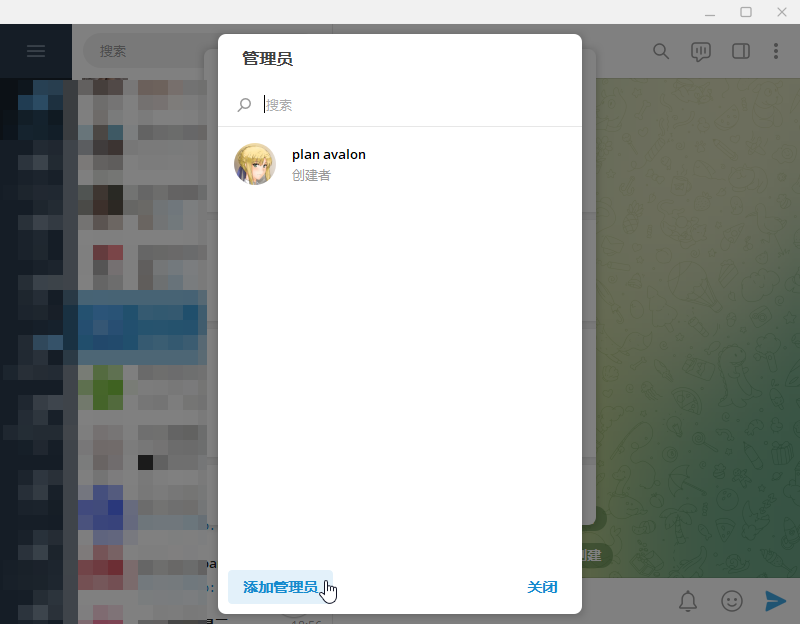
以上就是基于Telegram Bot的图床前期工作已完成
二、基于Cloudflare R2图床准备
- 新建一个paypal账号https://www.paypal.com/hk/home
- 绑定一张信用卡或者借记卡
- 主要是注意填写银行卡到期日期比如01/30和CSC为签名栏的后三位数比如061
其他没有什么要注意的
三、正式部署项目基于Telegram Bot的免费图床
- 点击https://github.com/MarSeventh/CloudFlare-ImgBed点击Fork项目,名字随意填一个img即可
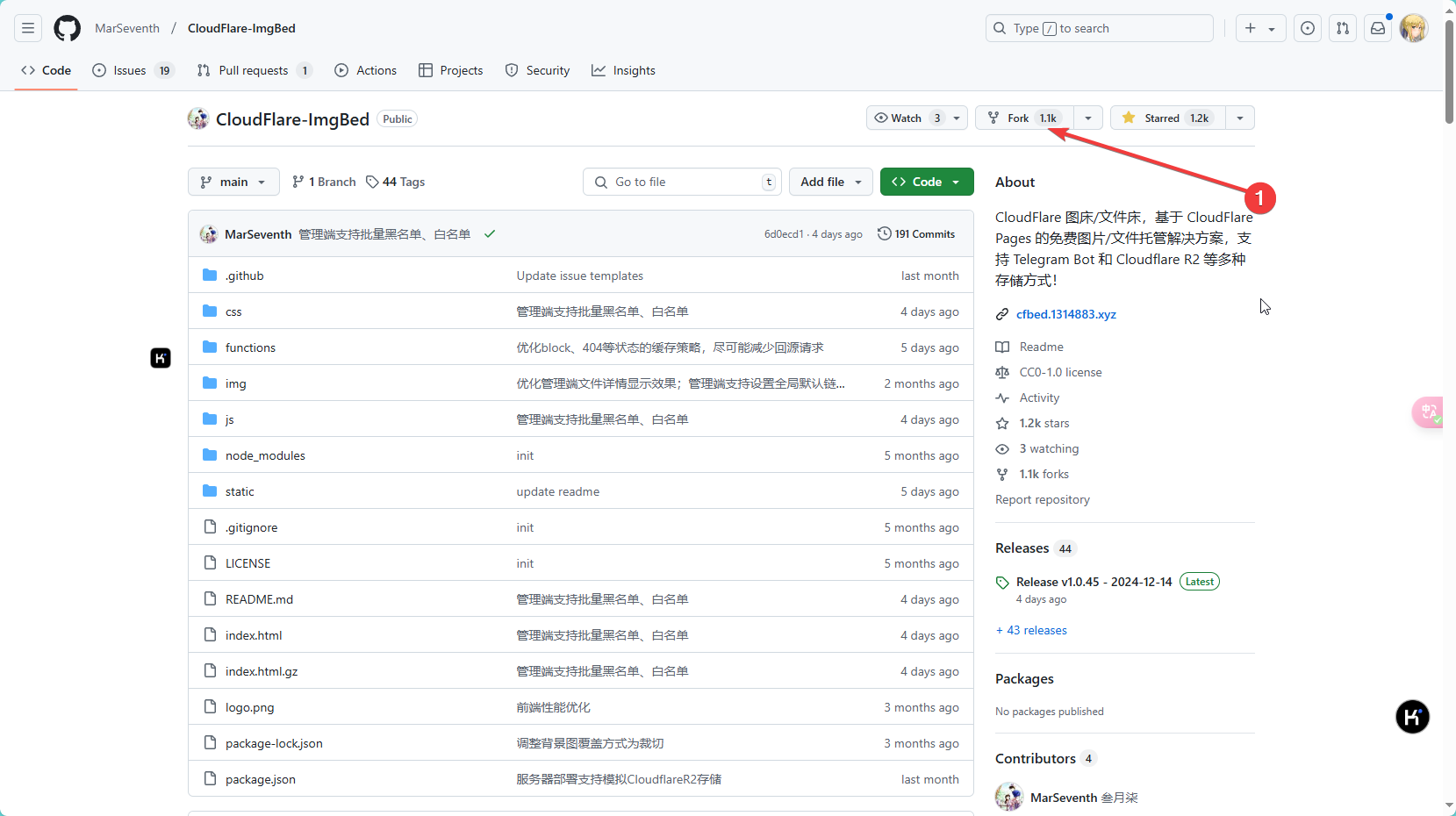
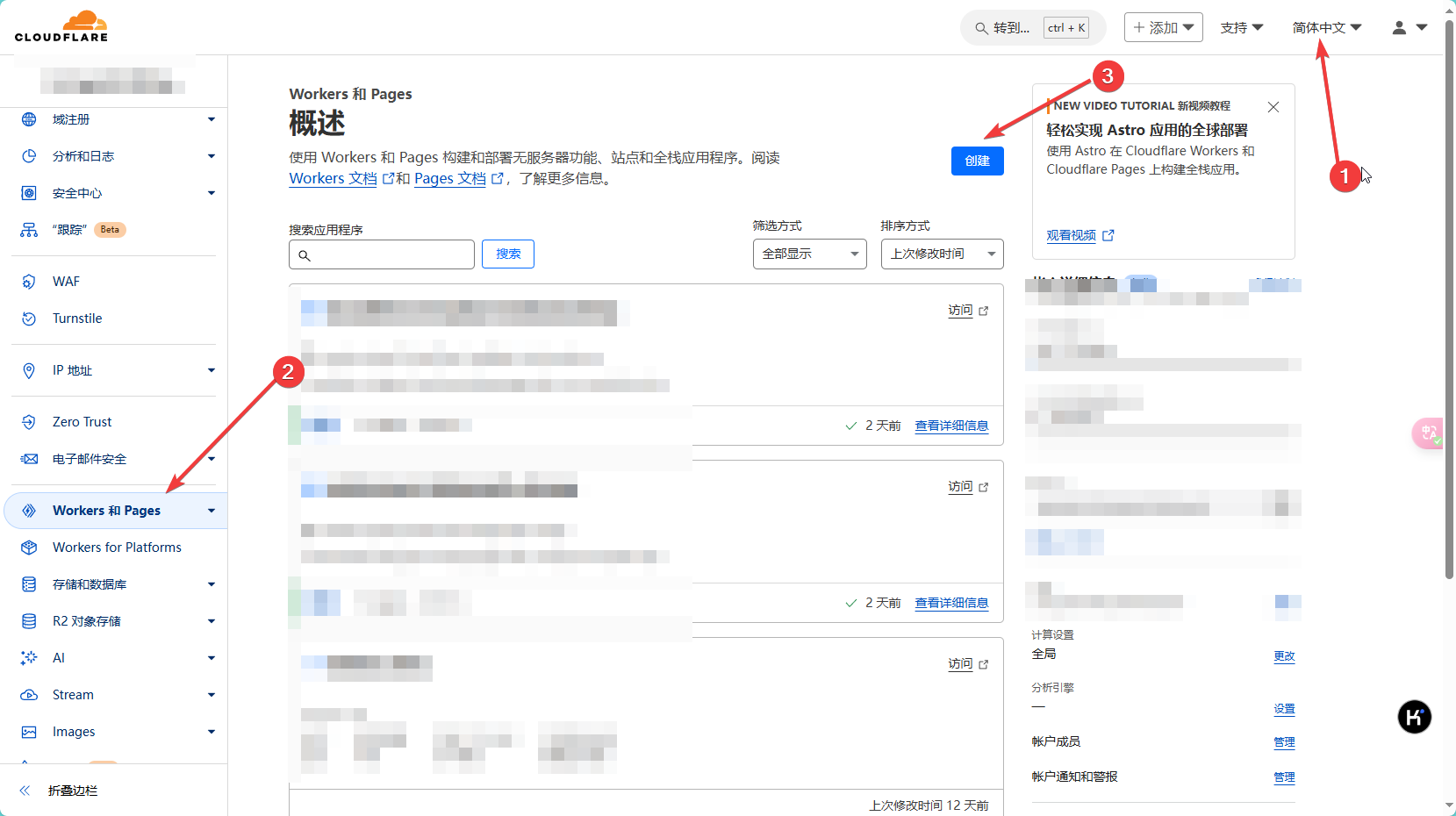
2.打开https://dash.cloudflare.com/,注册或者登录你的账号,
3.把控制板语言改为简体中文,点击Workers 和 Pages,点击创建
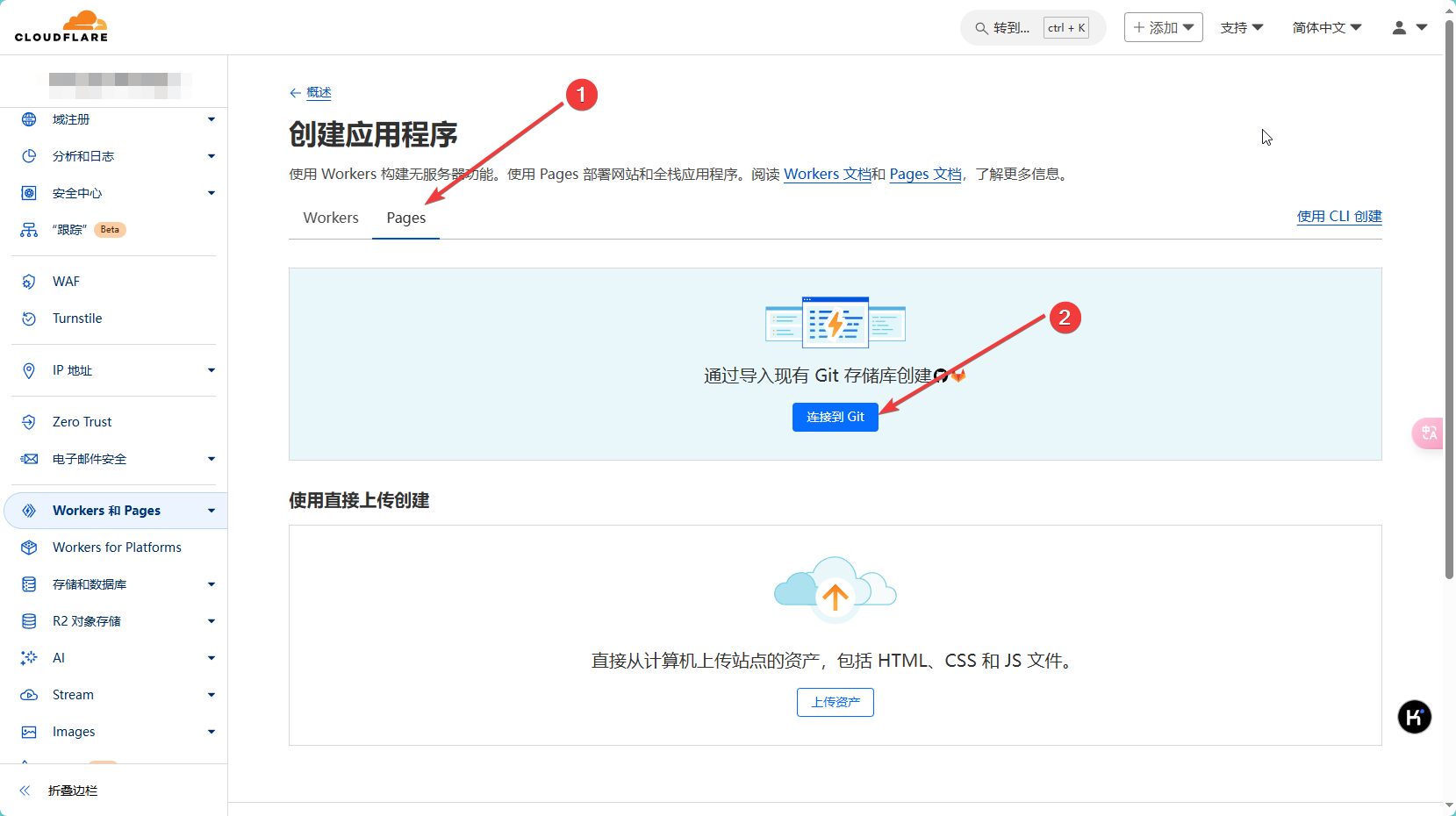
4.点击pages,点击连接到git
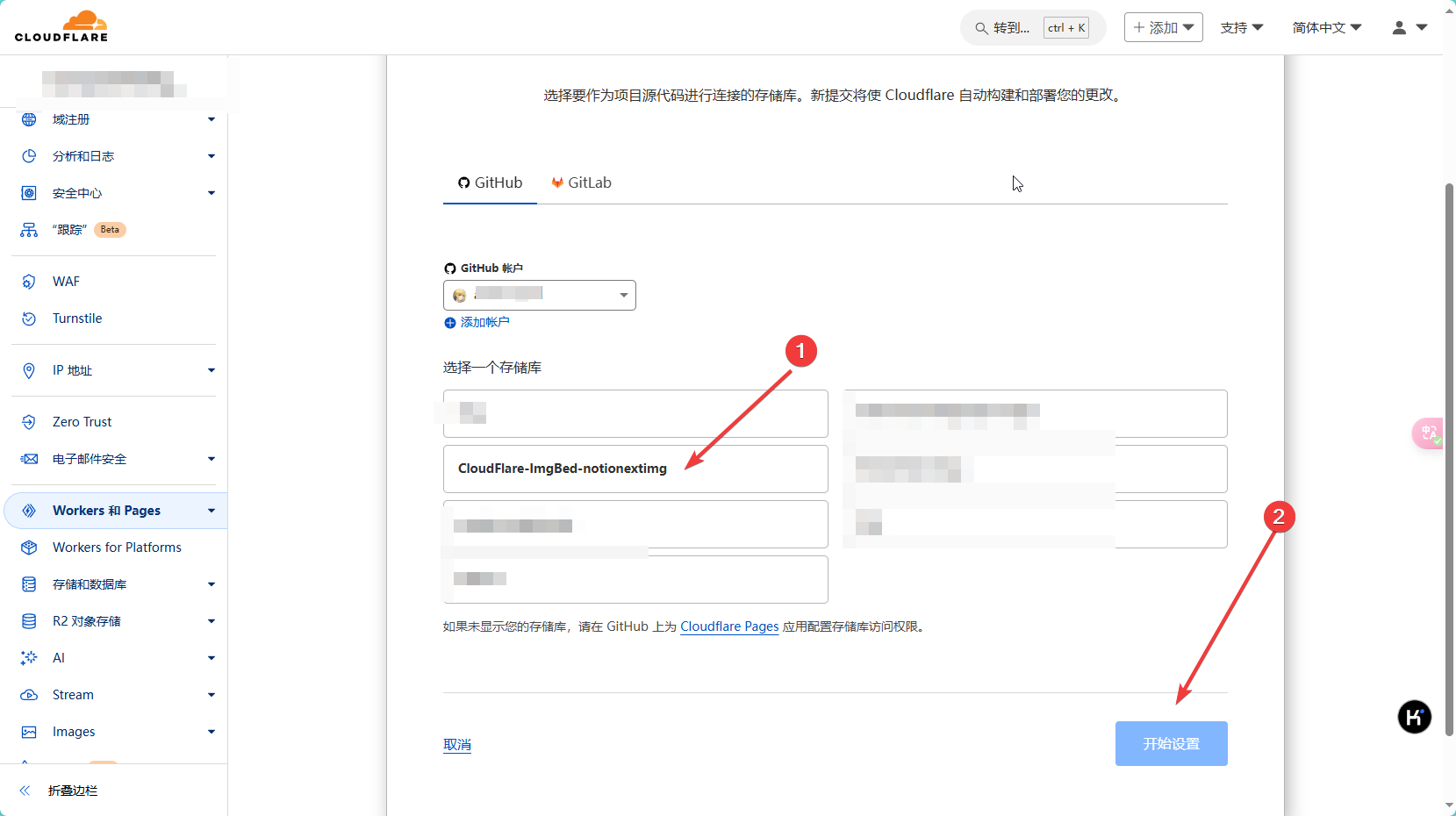
5.点击Fork好的项目,点击开始设置,部署完成
6.先新建一个KV数据库,找到存储和数据库,点击KV-创建-填写名称-添加
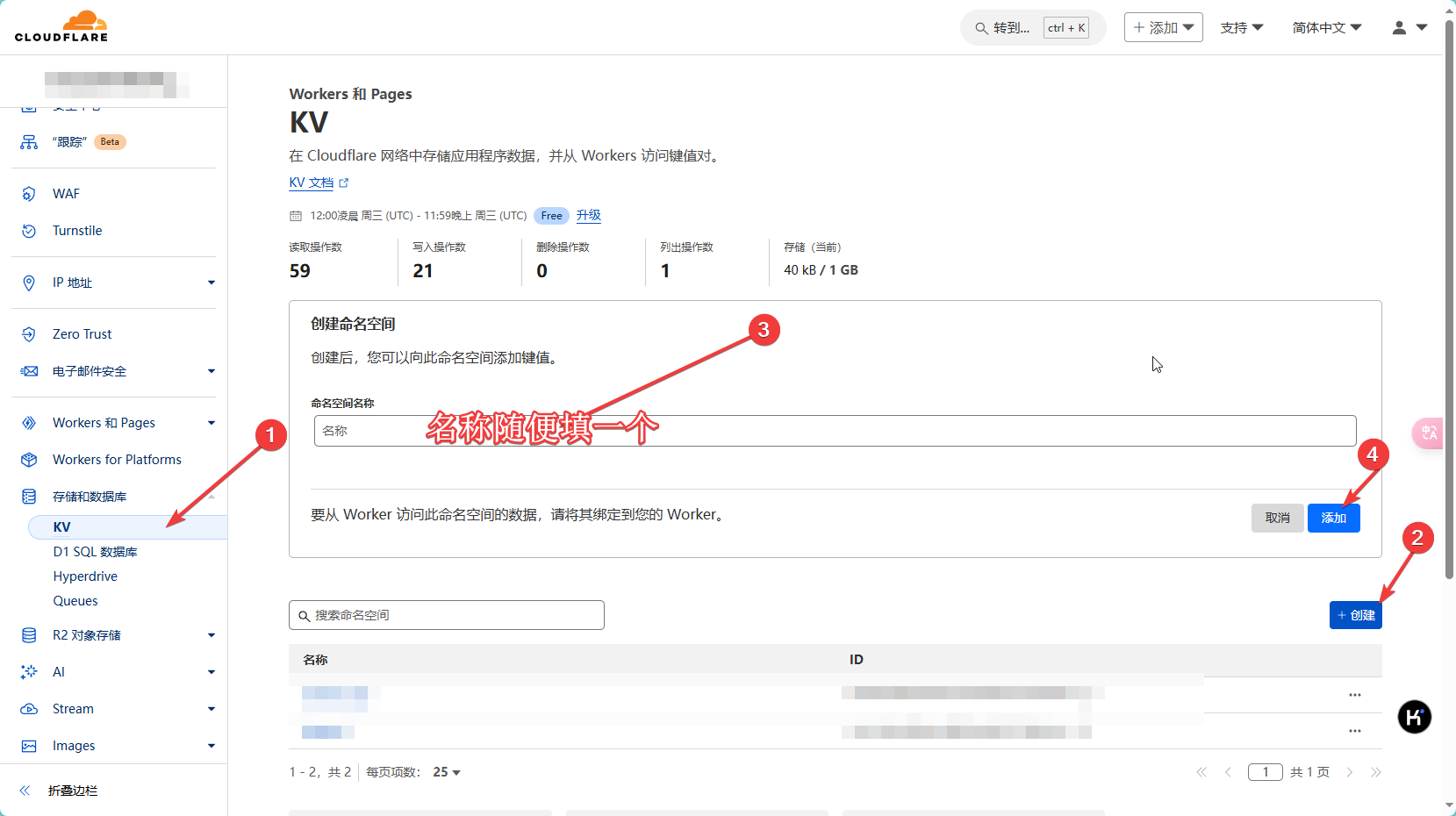
7.点击Workers 和 Pages,找到刚刚部署好的Pages,点击进入
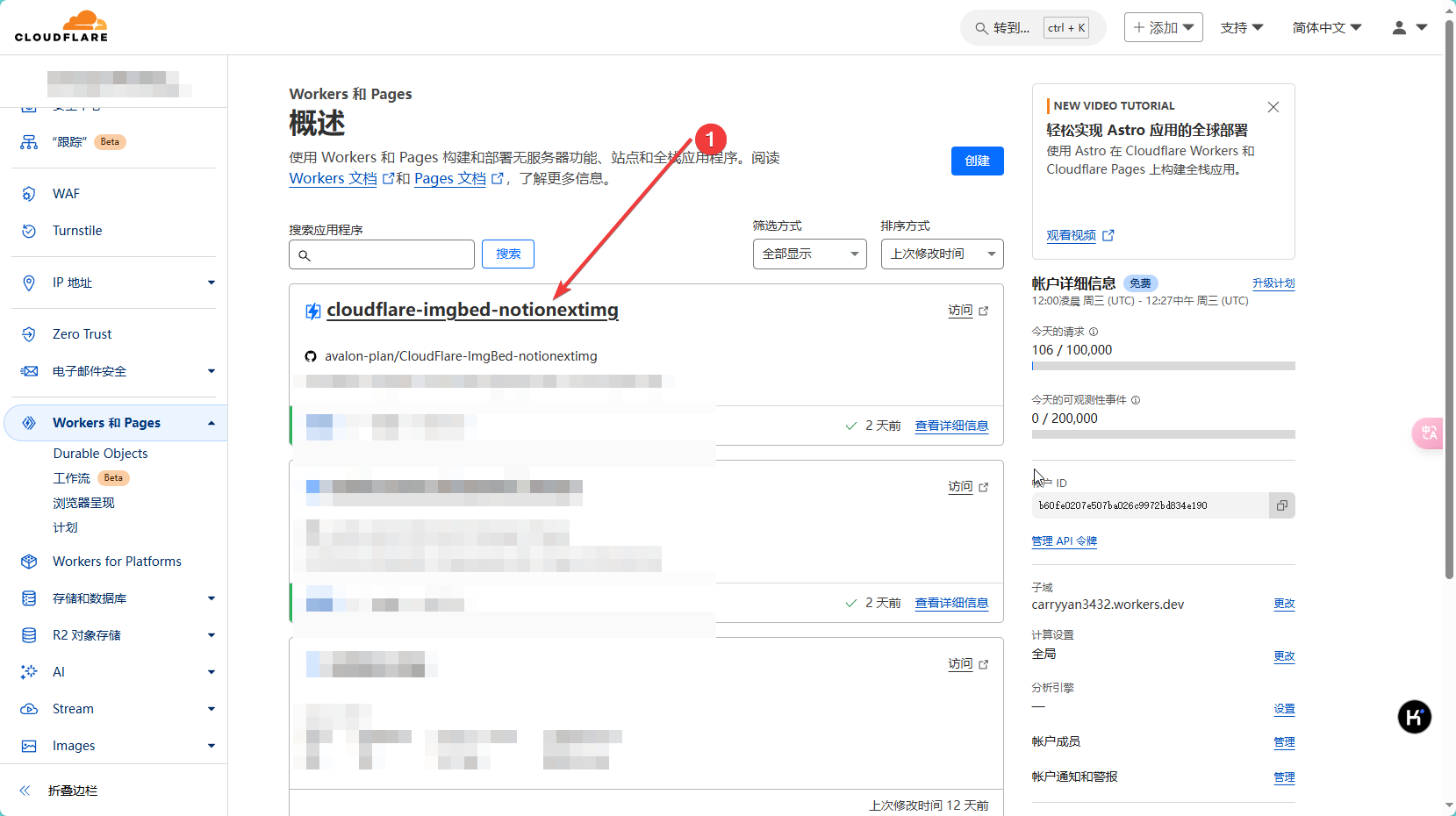
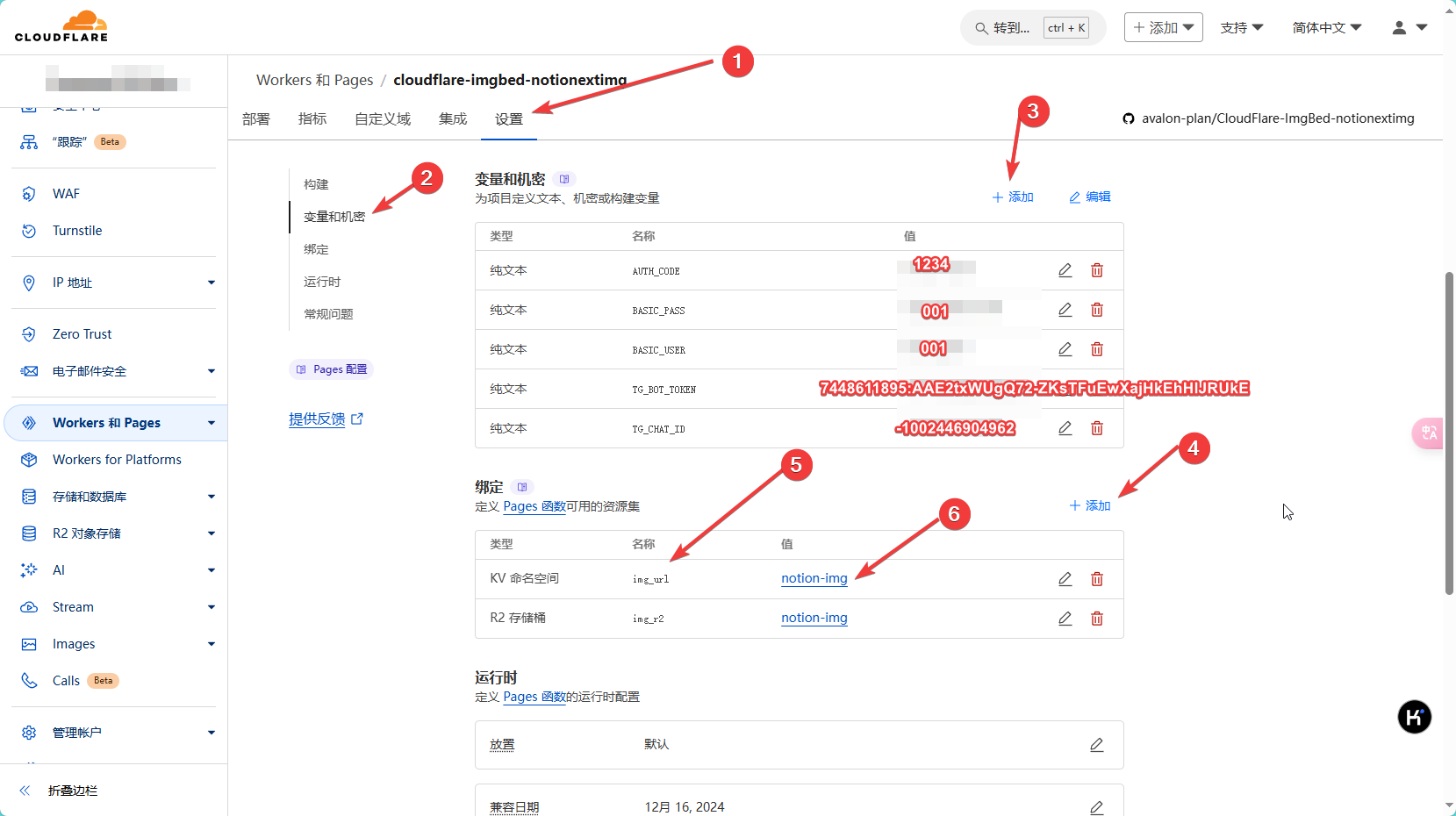
8.点击设置-点击变量和机密-添加以下内容,绑定-添加KV命名空间名称填写
img_url 步骤6的值的名称可以可以随意填,但是步骤5的名称一定要准确填写必填信息
TG_BOT_TOKEN创建的机器人ID7448611895:AAE2txWUgQ72-ZKsTFuEwXajHkEhHlJRUkE此信息必填
TG_CHAT_ID创建的频道 ID-1002446904962此信息必填
- KV命名空间名称
img_url
可选填信息
BASIC_USER后台管理账号001选填
BASIC_PASS后台管理密码001选填
AUTH_CODE网页认证码1234选填
以上信息一定要换成自己的,我这是教程用
9.如果你的域名是部署在cloudflare,可以在自定义域中添加你自己的域名
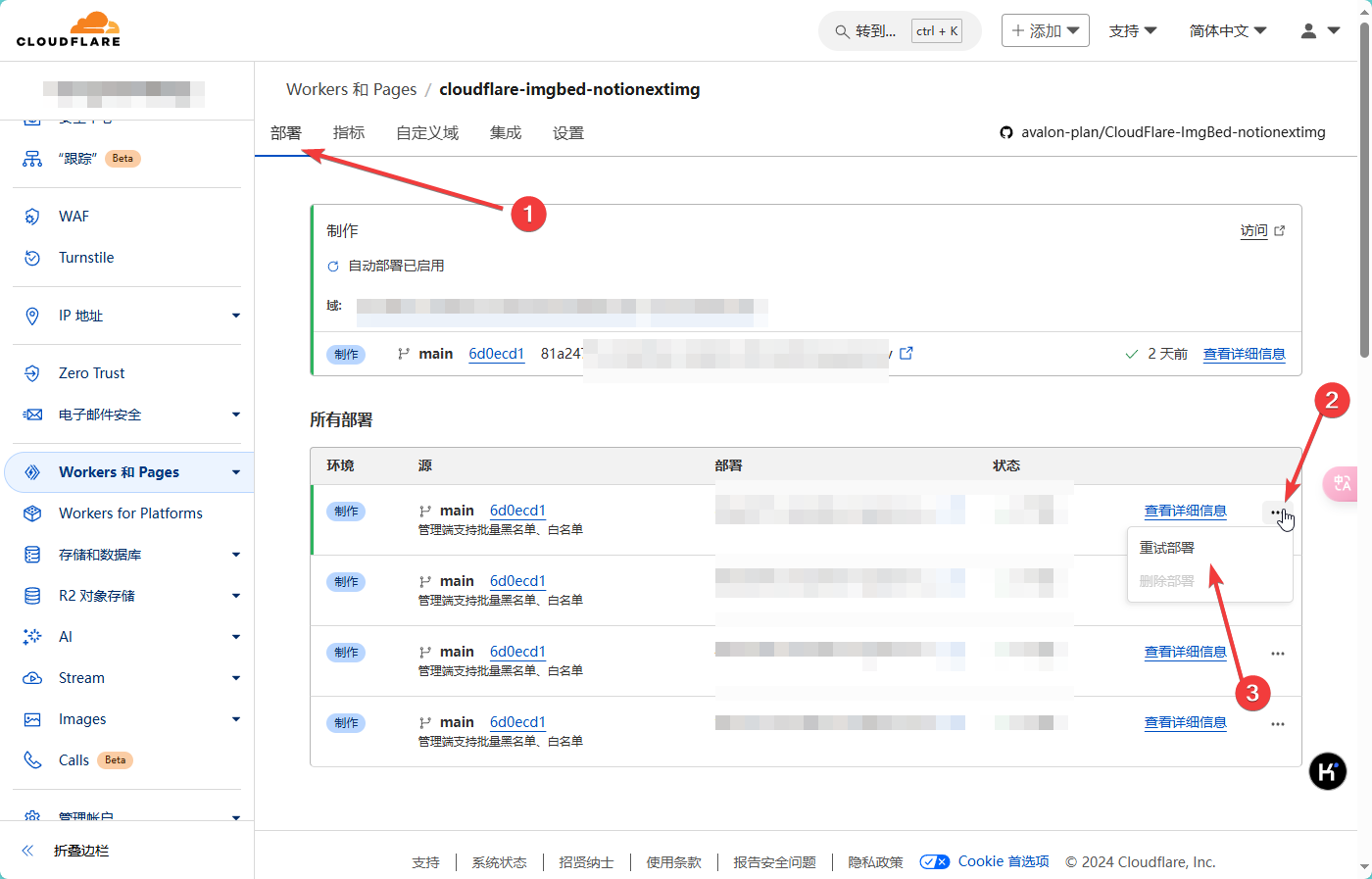
10.点击部署-点击查看详细信息的三个点-重试部署点击-点击访问就能看到部署好的上传图床界面了,记得每次修改变量设置需要重试部署
四、正式部署项目基于Cloudflare R2的免费图床
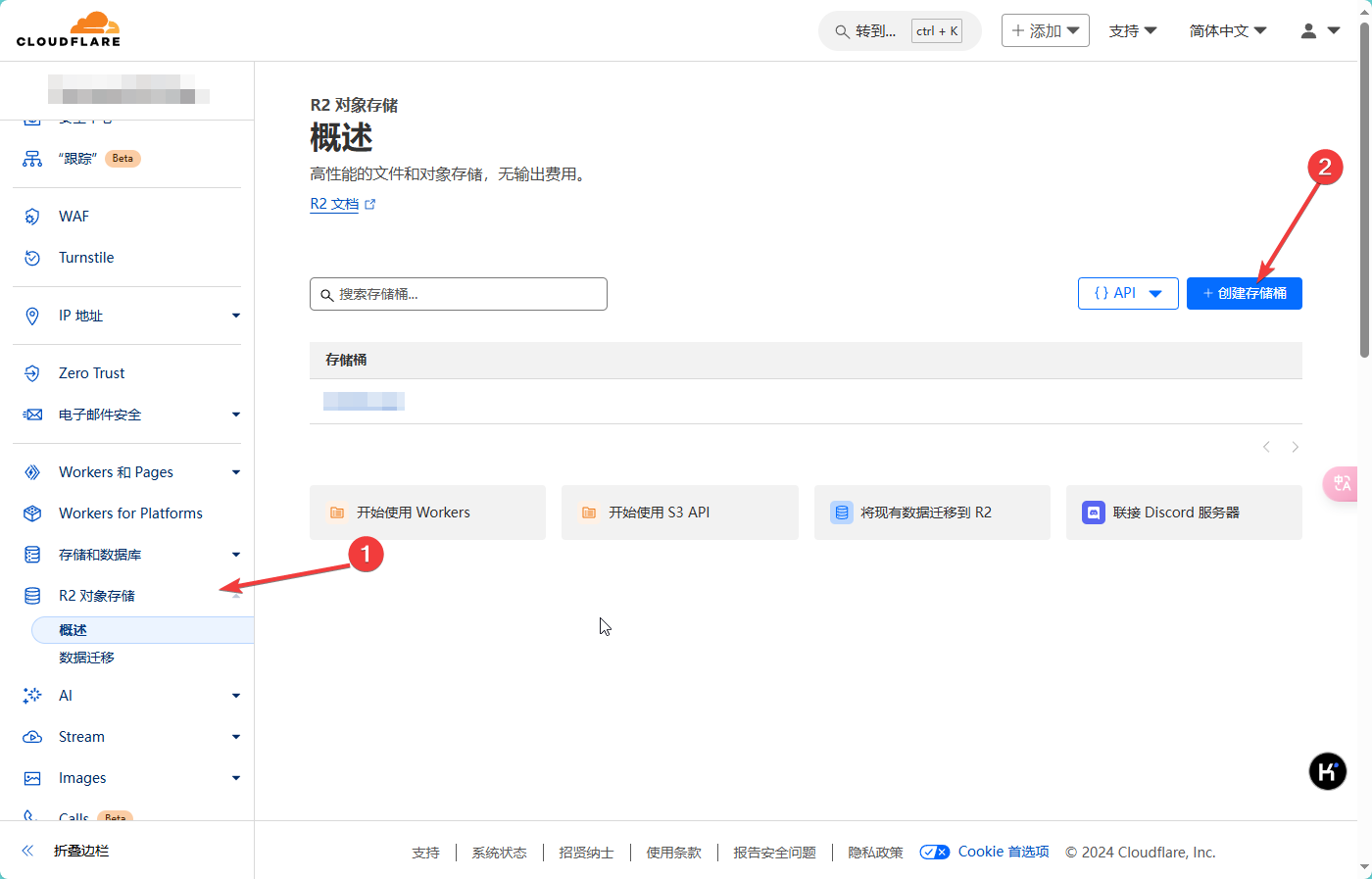
1.点击R2 对象存储-点击创建存储桶-填写一个名称即可,Cloudflare R2可以单独的使用,不依赖这个项目,这github项目只是单纯方便上传而已
2.如果你没有绑定PayPal支付是不会直接出现这个画面,记得绑定自己的PayPal,因为如果超过10GB 会有付费行为,最好是自己的能够支付的银行卡,因为有可能会有验证行为。
3.点击Workers 和 Pages,找到刚刚部署好的Pages,点击进入
点击设置-绑定-添加R2 存储桶名称
img_r2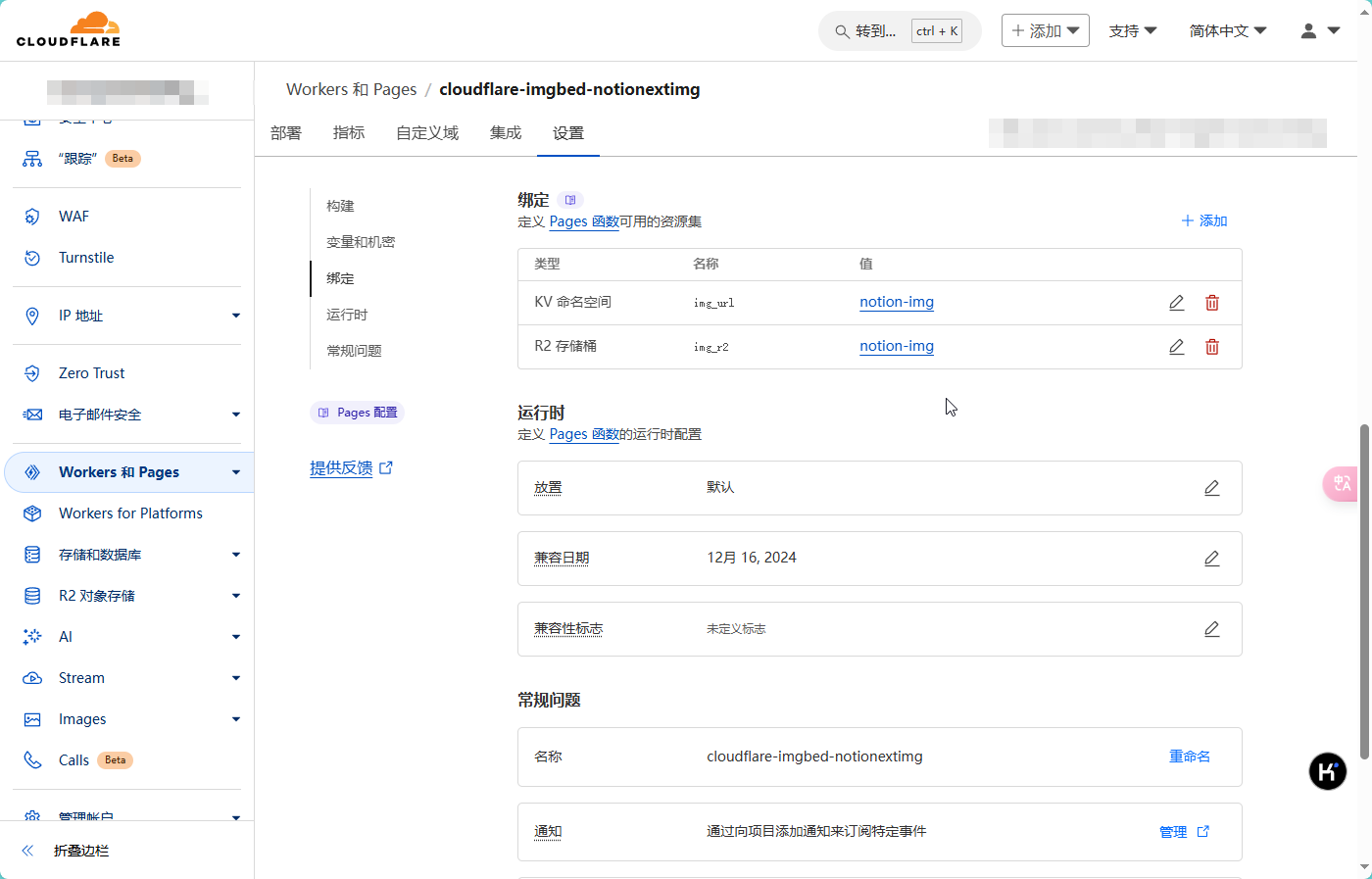
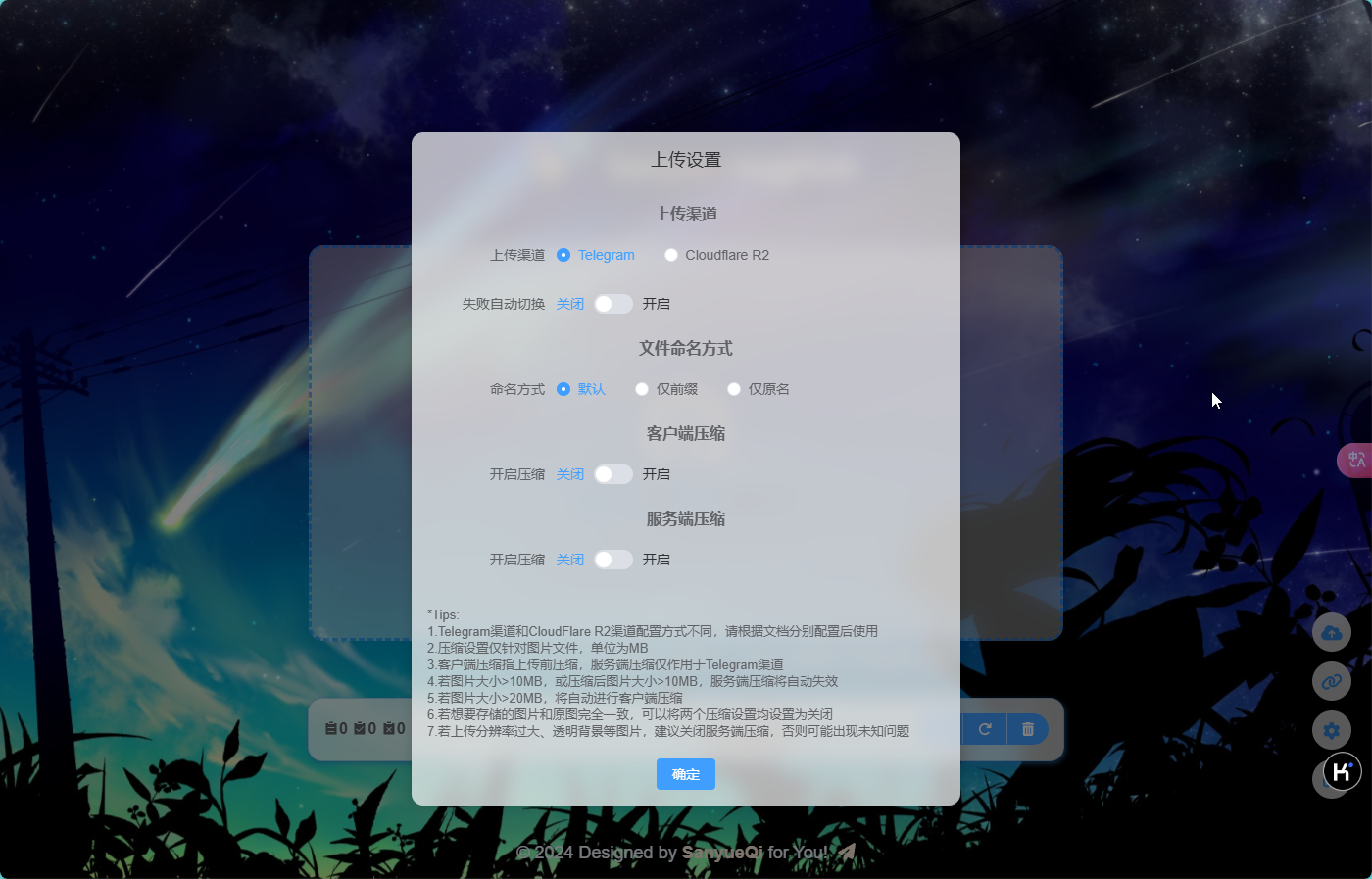
最后上传界面,一般没啥问题就可以上传了,记得在右下角自己设置一下,大部分上传失败的原因都是参数填写错误,特别设置电报机器人和频道的时候不仔细。有什么问题可以在评论区反馈。
- 作者:comicplan
- 链接:https://comicplan.top/post/s-5
- 声明:本文采用 CC BY-NC-SA 4.0 许可协议,转载请注明出处。


