

部署准备
提示蓝色字体为对应链接,红色为注意事项,黄色就是需要填写的key、值、或者其他需要填写的内容
准备内容
部署操作
一,初步部署
1.复制Notion模板 到自己的notion账号内
2.在github网站fork NotionNext项目备用
在部署前需要复制的notion模板的进行分享,然后得到一串数字与字母
页面ID就是这一串
记得填写自己的页面分享ID
Environment Variables(环境变量)
点击添加环境变量
点击Deploy按钮部署即可,注意每次环境变量改变都需要重新Deploy(部署)
NotionNext会实时抓取Notion笔记内容
(由于缓存和网络延迟,最多刷新两次页面即可看到同步结果)。
二、自定义域名
1.在Vercel控制面板中找到
Setting→Domains→Add添加一个自己的域名比如
comicplan.top(一级域名)此时还是红色X号,因为还没有解析
如果是namesilo的域名需要把域名添加到cloundflare后把生成的NS记录填写到namesilo中的ns记录
打开CloudFlare控制台 https://dash.cloudflare.com
添加自己的域名,
在DNS解析中
选择添加一条CNAME记录值或者一条A记录地址,选择其中一条即可,不需要同时配置
A记录地址:
76.223.126.88 或 76.76.21.98 等
CNAME 记录地址:
cname-china.vercel-dns.com
添加成功后,还需要在ssl/tls配配置开启https完全加密 , 否则会因为证书不匹配导致反复重定向而打不开网页。
3.域名解析成功在vercel的
Domains后台能看到域名是这样的
配置域名是不需要在vercel中重新部署,只有修改Environment Variables(环境变量)才需要
博客的基本配置需知
注意
配置中心使用说明(就是复制notion模版的第一个数据行)
配置权限
notion配置中心>vercel环境变量>github中的blog.config.js
1.仅 V4.1.0 之后的版本中支持该配置页面
2.此处配置的优先级最高,它将覆盖Vercel环境变量、覆盖blog.config.js。
3.您可以在blog.config.js以及各个主题的config.js中找到可加入的配置
4.并非所有配置都支持,例如NOTION_PAGE_ID和LINK就不支持在这里配置等(其中的NOTION_PAGE_ID和LINK最好在vercel中配置)
一、网站的基础信息修改
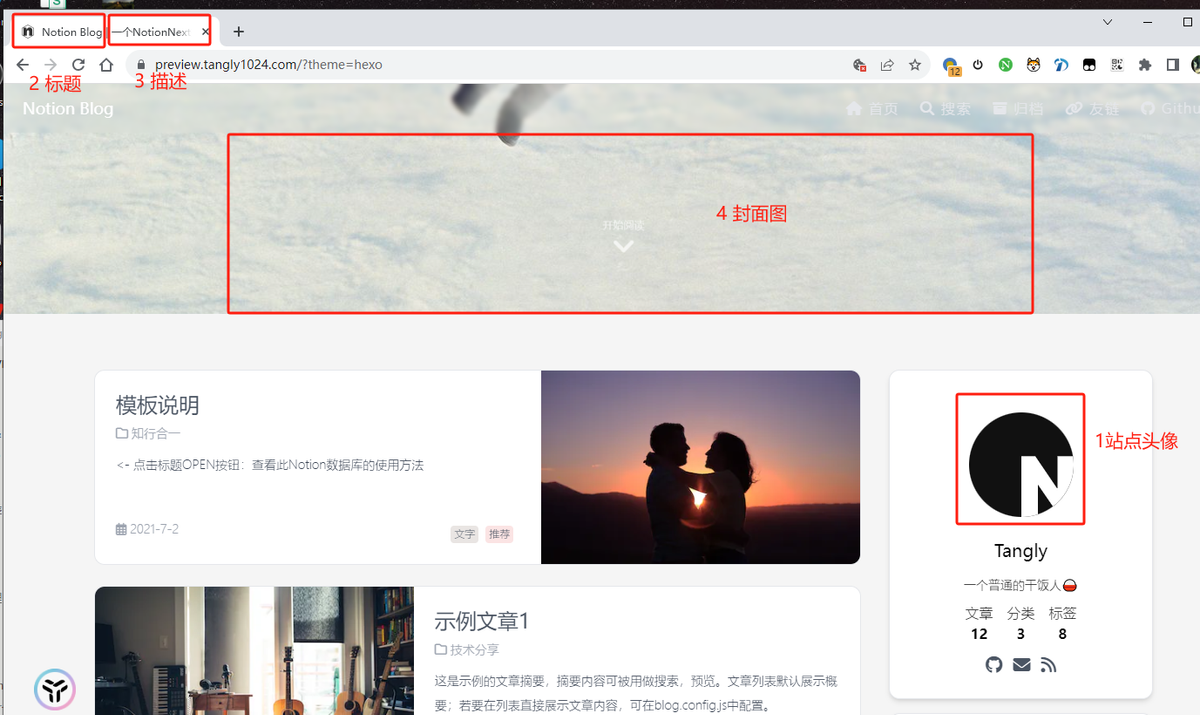
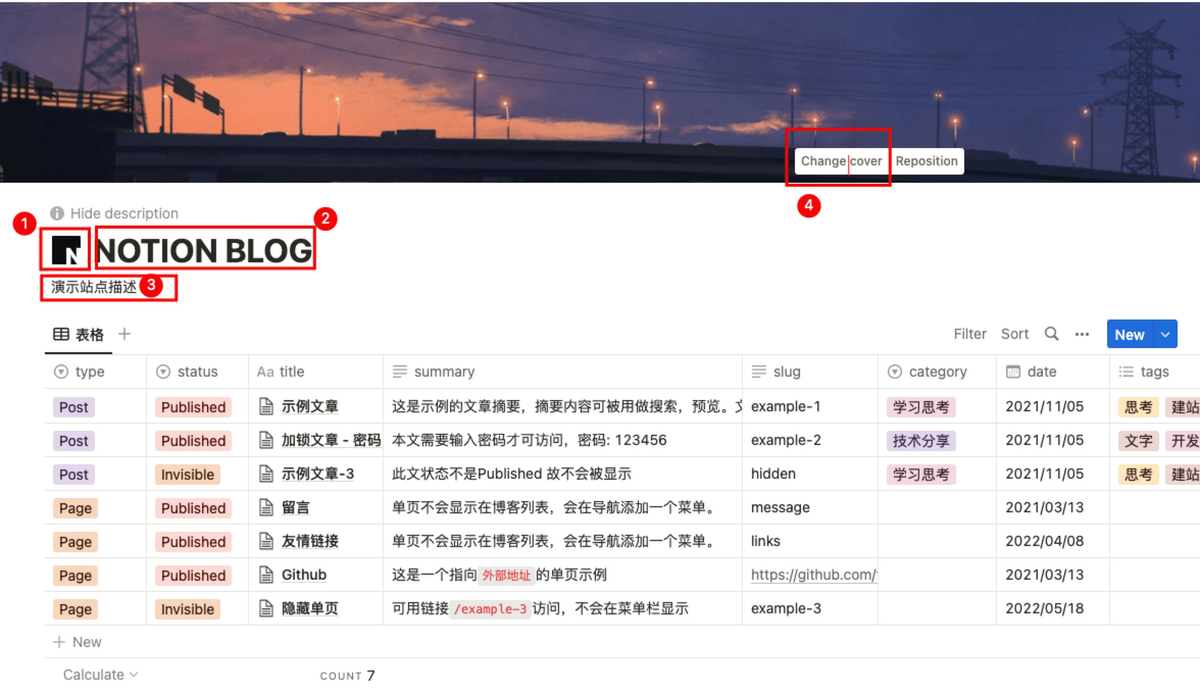
图标①、标题②、描述③及封面图④ 分别对应站点的作者头像、站点标题站点描述和封面大图。
1.关闭网站宠物(不知道宠物有什么好,看过很多博客,因为宠物遮挡和音乐播放以及动态公告导致博客一直跳来跳去,卡的要死)
WIDGET_PET: process.env.NEXT_PUBLIC_WIDGET_PET || true, // 是否显示宠物挂件
解释一下这个代码,其中WIDGET_PET 可以在notion的配置中心和blog.config.js直接修改比如我不想要这个宠物显示挂件,在notion配置中心添加一行
WIDGET_PET把ture改为false,勾选后表示生效,通常一分钟就会生效了,记得刷新网页。
NEXT_PUBLIC_WIDGET_PET 是表示vercel中Environment Variables(环境变量)的KEY,ture表示值,note表示描述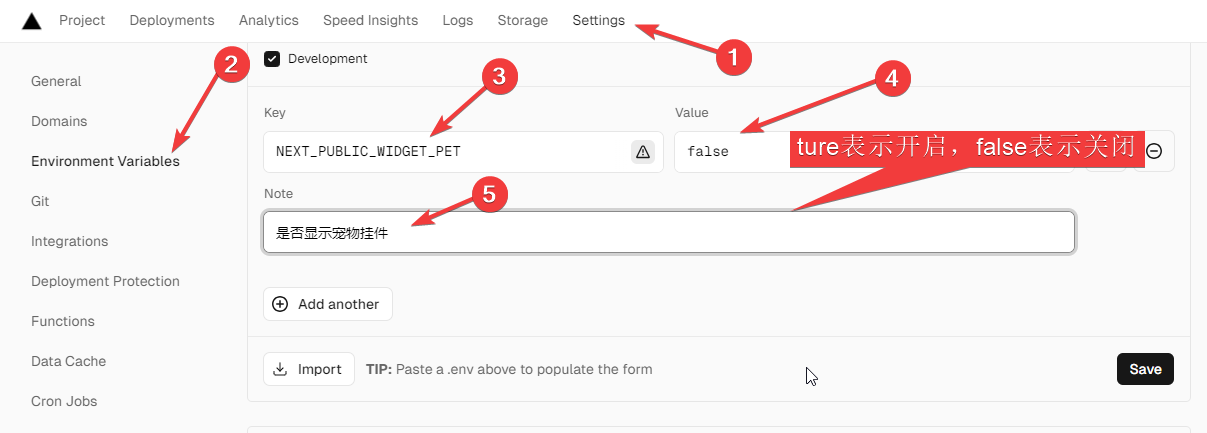
在vercel的Environment Variables(环境变量)修改后需要自己手动重新部署才会生效,因此一些不是很重要的配置,可以不要去这个里面配置
//后面是描述
以上内容理解好就非常好办了,通常的配置选项可以在github中把blog.config.js下载下来后慢慢的在notion的配置中心配置
二、部分通常配置
1.Hexo和matery主题首页支持动态打字的效果显示欢迎语
在blog.config.js找到这个内容
GREETING_WORDS:
process.env.NEXT_PUBLIC_GREETING_WORDS ||
'Hi,我是一个程序员, Hi,我是一个打工人,Hi,我是一个干饭人,欢迎来到我的博客🎉',
并在notion配置中心按如图配置,以后的配置都是这样配置

2.修改网站的
article为post
在vercel修改
key
NEXT_PUBLIC_POST_URL_PREFIX值
post添加博客的twikoo评论
如果配置好twikoo后出现
在notion中配置
COMMENT_TWIKOO_CDN_URL https://cdn.staticfile.org/twikoo/1.6.22/twikoo.min.js不生效在github的blog.config.js中修改,把1.6.17改为1.6.22
博客图床设置
个人图床使用(白嫖Cloudflare和Telegraph搭建自有图床)
在windows使用shareX上传
https://getsharex.com/
设置方法
打开目标→上传目标设置→导入以下内容的剪贴板→点击图片测试,看下是否sharex的图标是否上传到自己的图床
将域名替换为自己的域名即可。
一般上传成功会显示图片地址,不成功就是网址
博客收录问题
博客收录
注册启用本教程之前一定要在vercel中的环境变量中设置网站地址,然后参考上面的快速部署
不然生成的sitemap都是开发者的网址
谷歌引擎收录

把验证填入解析域名的地方,在点击验证就可以了,
站点地图填入自己的博客域名+/sitemap.xml
https://blog.tangly1024.com/sitemap.xml查看这是否都是自己的域名相关,否则说明link的设置错误
百度引擎收录选择html验证

这里主要讲下填写的内容
在vercel的环境变量中填写
key
NEXT_PUBLIC_SEO_BAIDU_SITE_VERIFICATION值
codeva-eztwMXrp4h值填写不完整是无法验证成功的
必应收录

直接导入谷歌账号中已经验证收录的网站即可
可以填入站点地图
域名/sitemap.xml
- 作者:comicplan
- 链接:https://comicplan.top/post/s-1
- 声明:本文采用 CC BY-NC-SA 4.0 许可协议,转载请注明出处。


